Se você instalou o Virtual bom com o Windows XP ou outro, deve estar sentindo falta de uma forma de acessar os arquivos de sua máquina Virtual. O Virtual Box lhe da a opção de compartilhar pasta da sua máquina virtual para local (ou vice versa) como se tivessemos acessando uma pasta d outra máquina em nossa rede.
Vamos para a configuração. (Obs: agradeço ao meu chará, o Rafael__ no canal do #ubuntu-br na freenode.net)
Legal, vamos mostrar como compartilhar uma pasta com uma máquina virtual com o Sistema Operacional Windows XP.
1. Sem ligar sua máquina virtual, a selecione na listagem e clique em “Configurações”
2. Clique na lateral da janela em “Pastas compartilhadas”
3. Clique em e defina o caminho da pasta que será compartilhada entre os dois sistemas
4. inicie a Máquina Virtual
5. Com o SO da máquina virtual carregado, clique no topo da janela “Dispositivos” e depois em “Instalar Adicionais para convidado”. Vai aparecer uma caixa de dialogo, clique em sim.
6. Reinicie sua máquina virtual
7. Na máquina virtual, ou seja, no Windows XP, clique em “Meu computador”
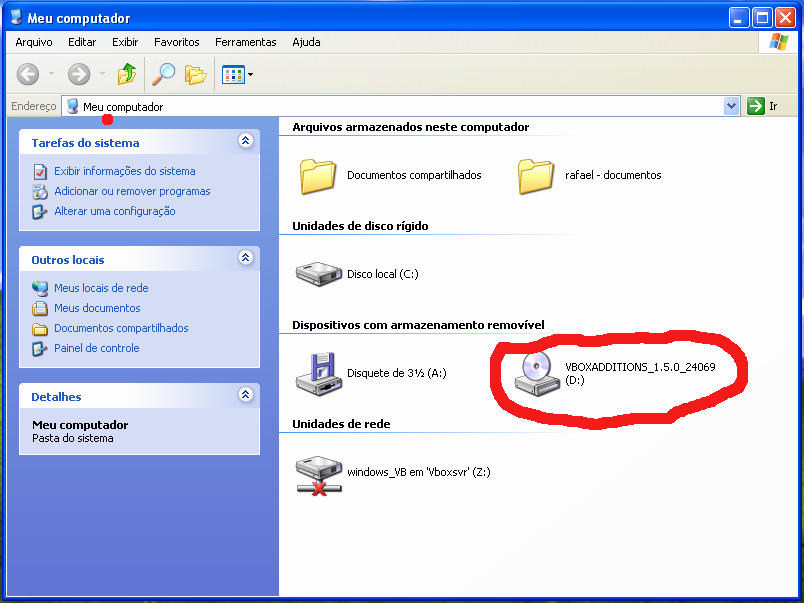
8. Note que em D (Cd-Rom) esta carregada a imagem do disco instalador dos adicionais que necessitamos para compartilhar as pastas. Execute-o e mesmo se o windows acusar que não passou no teste de compatibilidade, selecione a opção “Continuar assim mesmo”
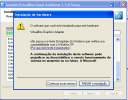
9. Terminando o instalador , reinicie novamente a máquina (o proprio instalador vai dar essa opção)
10. Acesse o Windows Explorer (no menu Iniciar –> Todos os programas –> acessórios –> Windows Explorer)
11. Clique em “Meus Locais de Rede”, depois em “Toda a rede”, e em “VirtualBox Shared Folders” (dentro desse diretório aparecerá as pasta compatilhadas entre os dois sistemas
12. Note que há uma diretório virtual chamado \\VBOXSVR\E_o_nome_da_pasta_que_voce_definiu
Esta pronto
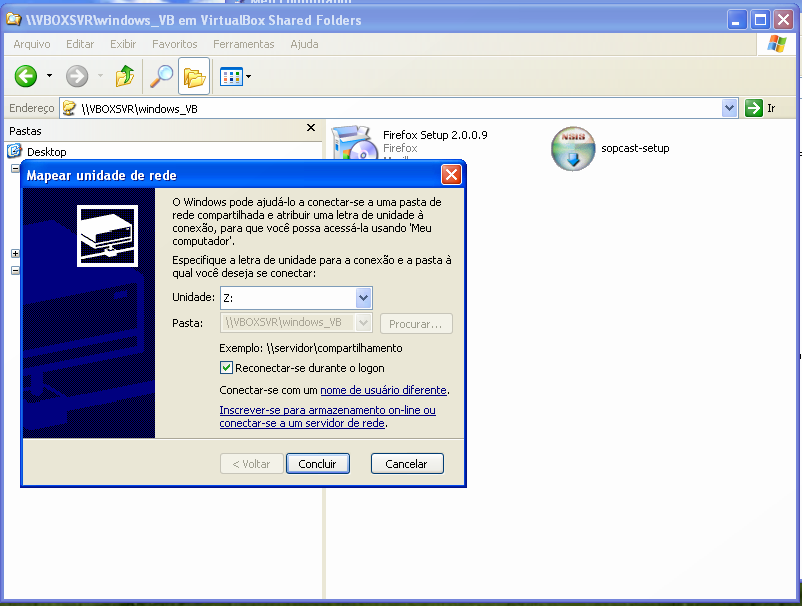
13. Para facilitar o acesso, vamos mapear nossa pasta compatilhada para ficar mais prático acessa-la. Clique com o botão direito em cima da sua pasta (\\VBOXSVR\NOME) e depois em “Mapear unidade de rede”
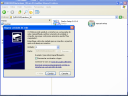
Pronto. Agora para acessar sua pasta compartilhada na máquina virtual com o Windows, basta acessar o dispositivo ‘Z’ dentro do ‘Meu Computador’
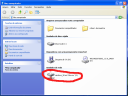
Ah sim, se em persistir o instalador dos adicionais, basta clicar com o botão direito em cima e depois em ejetar.